I.HƯỚNG DẪN TẠO PHÒNG MỚI
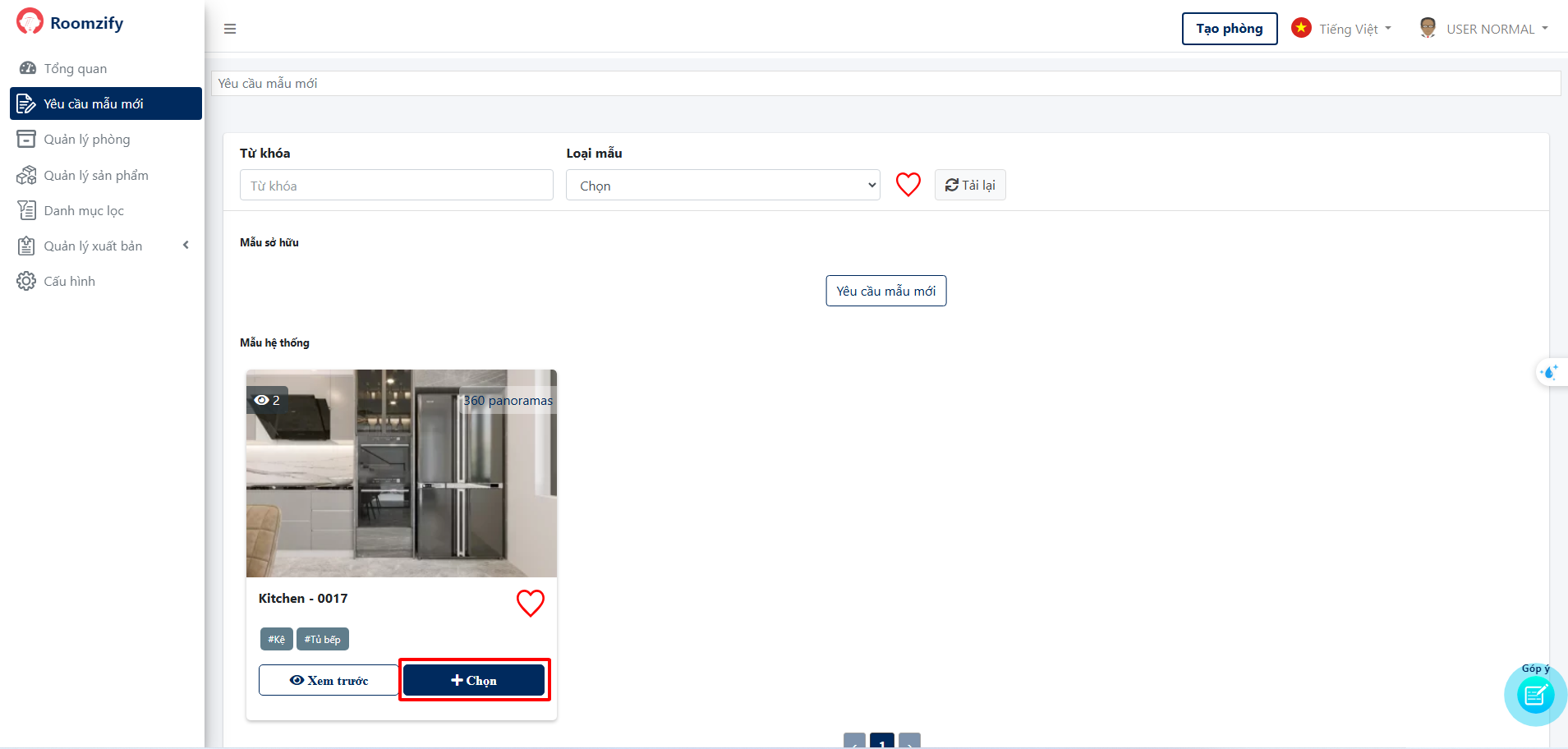
1. Nhấn vào "Chọn" căn phòng bạn mong muốn
Nhấn "Xem trước" để quan sát phòng
Lưu ý: Số lượng phòng bạn có thể tạo tùy thuộc vào gói hiện tại bạn đang sử dụng.Bạn có thể nâng cấp gói để sử dụng được nhiều phòng hơn.
2. Tải lên hình ảnh đại diện phòng ở "Thumbnail"
lưu ý: Đây là trường bắt buộc, hãy tải lên hình ảnh đúng kích thước và định dạng.

3. Tạo tên phòng
Lưu ý: Đây là trường bắt buộc, hãy đặt tên phòng theo mong muốn của bạn.
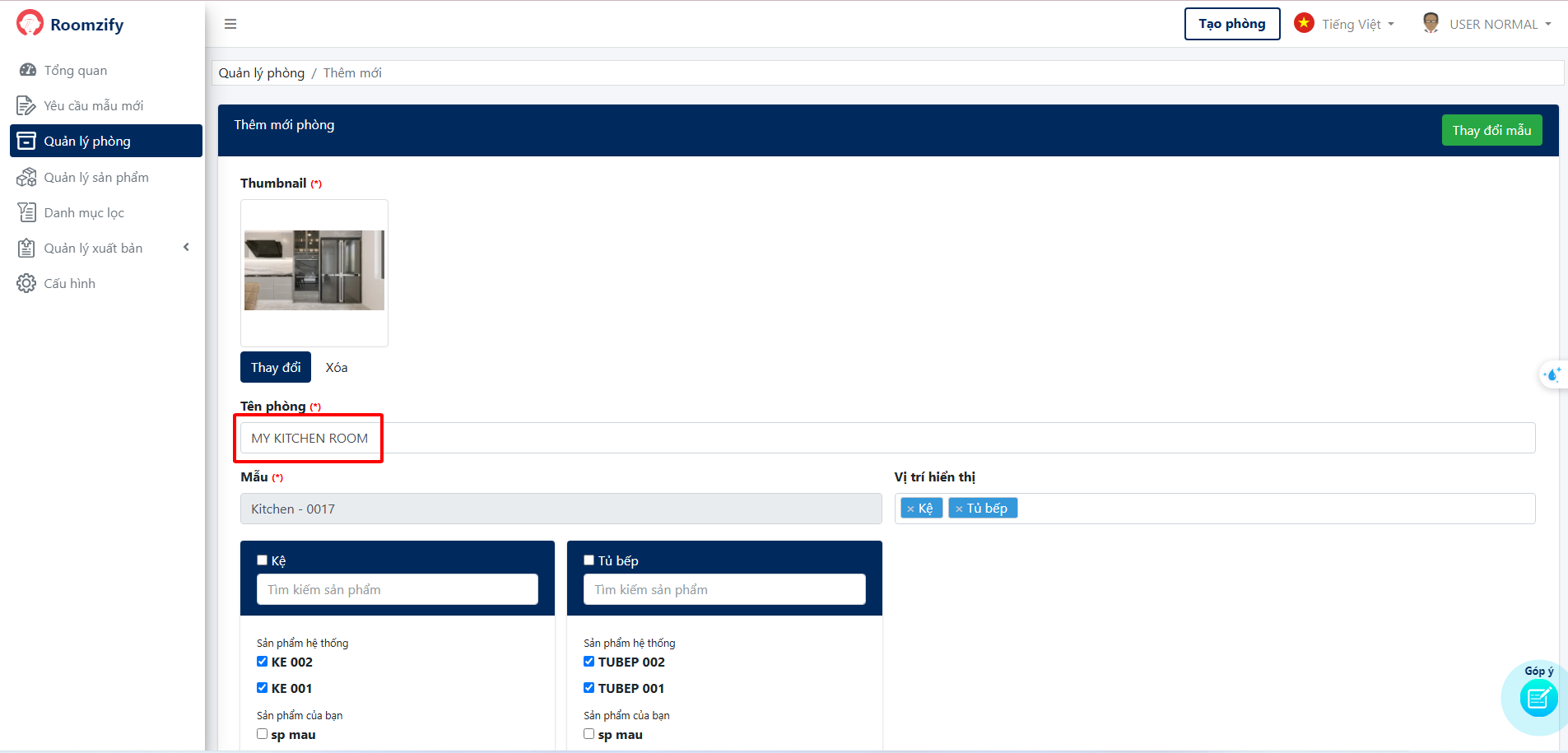
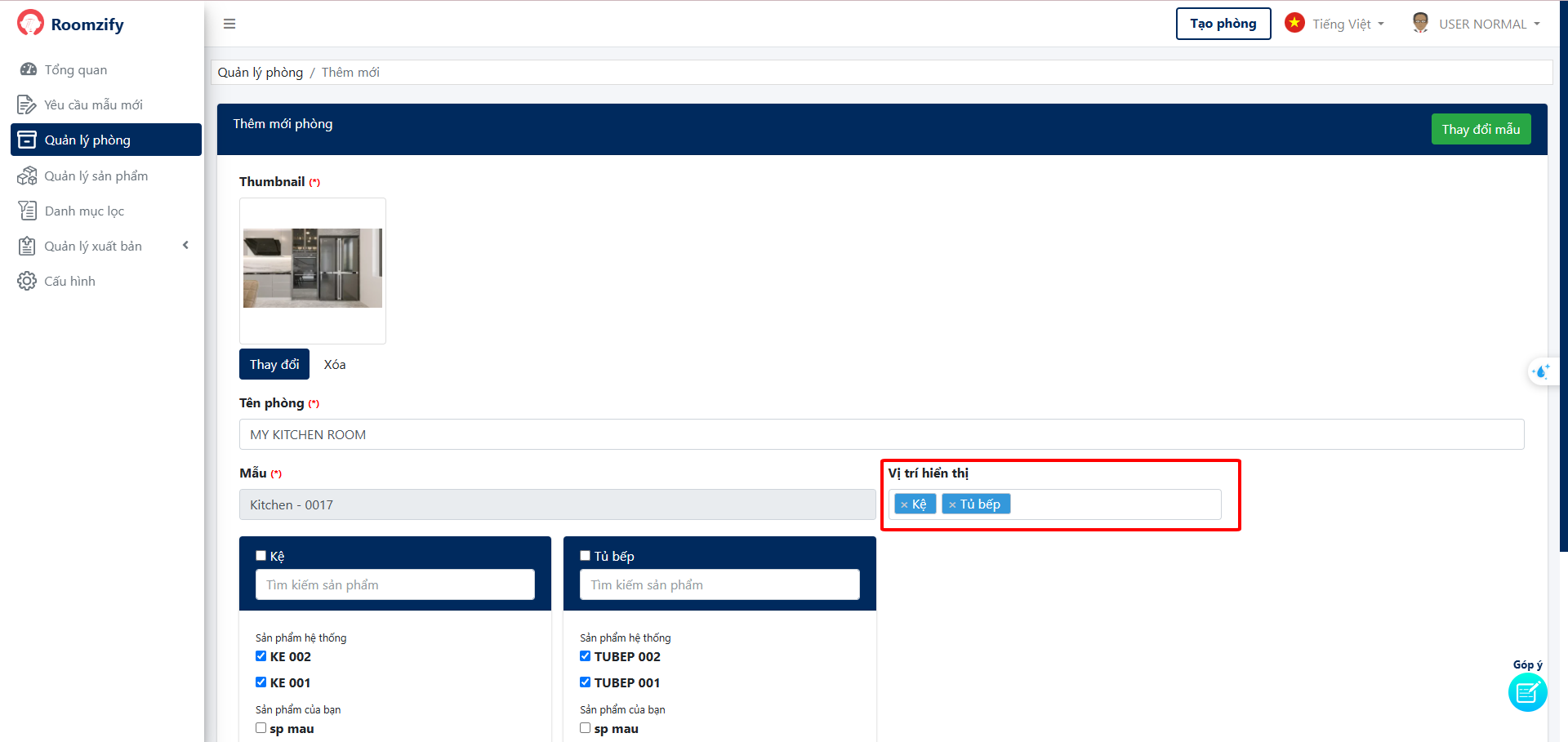
4. Lựa chọn vị trí hiển thị trong phòng
Lưu ý: Số lượng vị trí hiển thị trong phòng tùy thuộc vào gói bạn đang sử dụng và số lượng vị trí mà phòng đang có.Bạn có thể nâng cấp gói để sử dụng được nhiều vị trí trong phòng hơn.
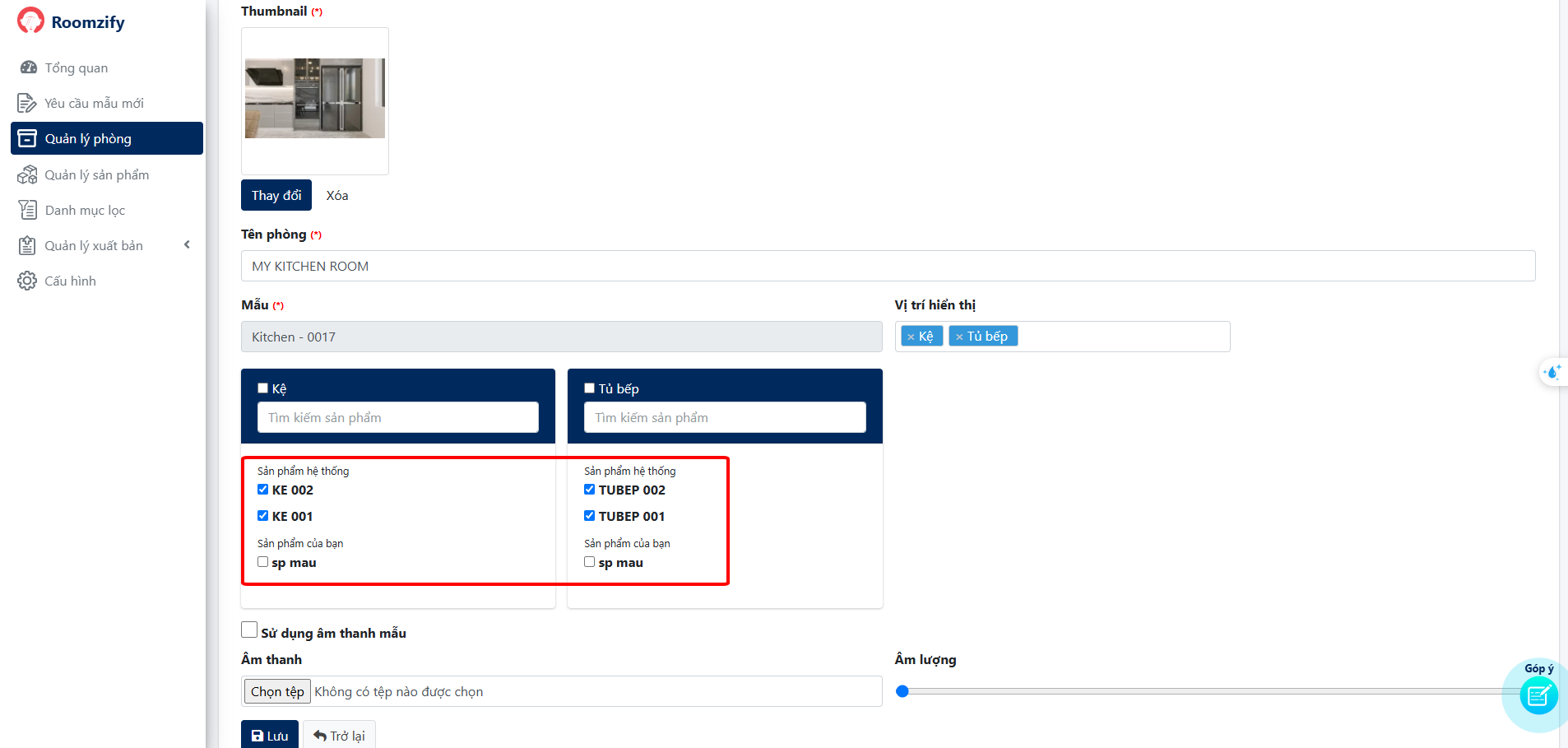
5. Lựa chọn sản phẩm sẽ hiển thị trong phòng
Bạn có thể sử dụng những sản phẩm mà hệ thống cung cấp hoặc sản phẩm của bạn
Lưu ý: Sản phẩm hệ thống có thể sử dụng trong phòng nhưng bạn không có quyền sửa đổi sản phẩm hệ thống, bạn có thể tự tạo sản phẩm riêng của mình ở trang "Quản lý sản phẩm".
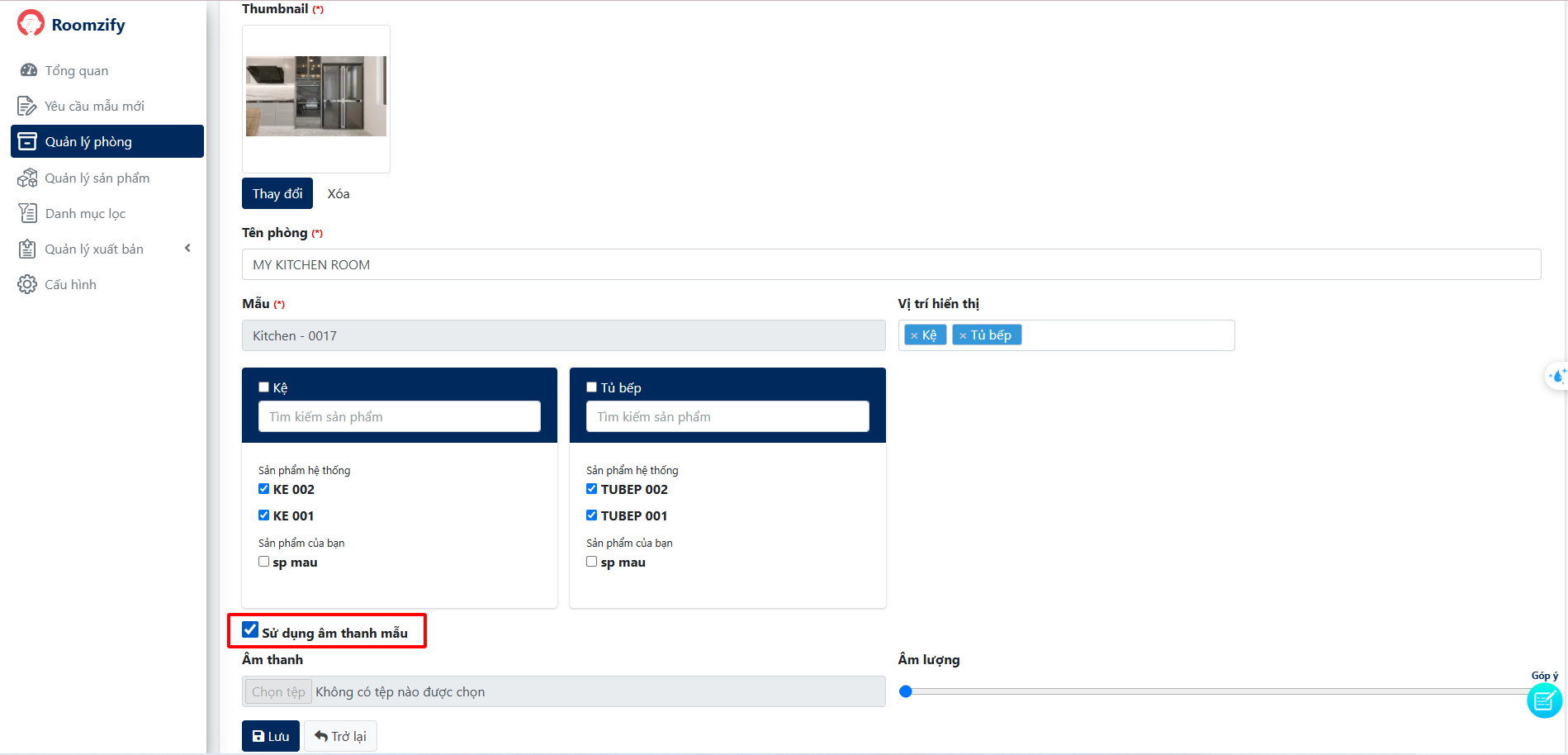
6. Thêm âm thanh trong phòng
Lưu ý: Bạn có thể không sử dụng âm thanh trong phòng.Nếu sử dụng âm thanh khi truy cập vào phòng thì âm thanh sẽ được phát, đây được xem như âm thanh nền của phòng
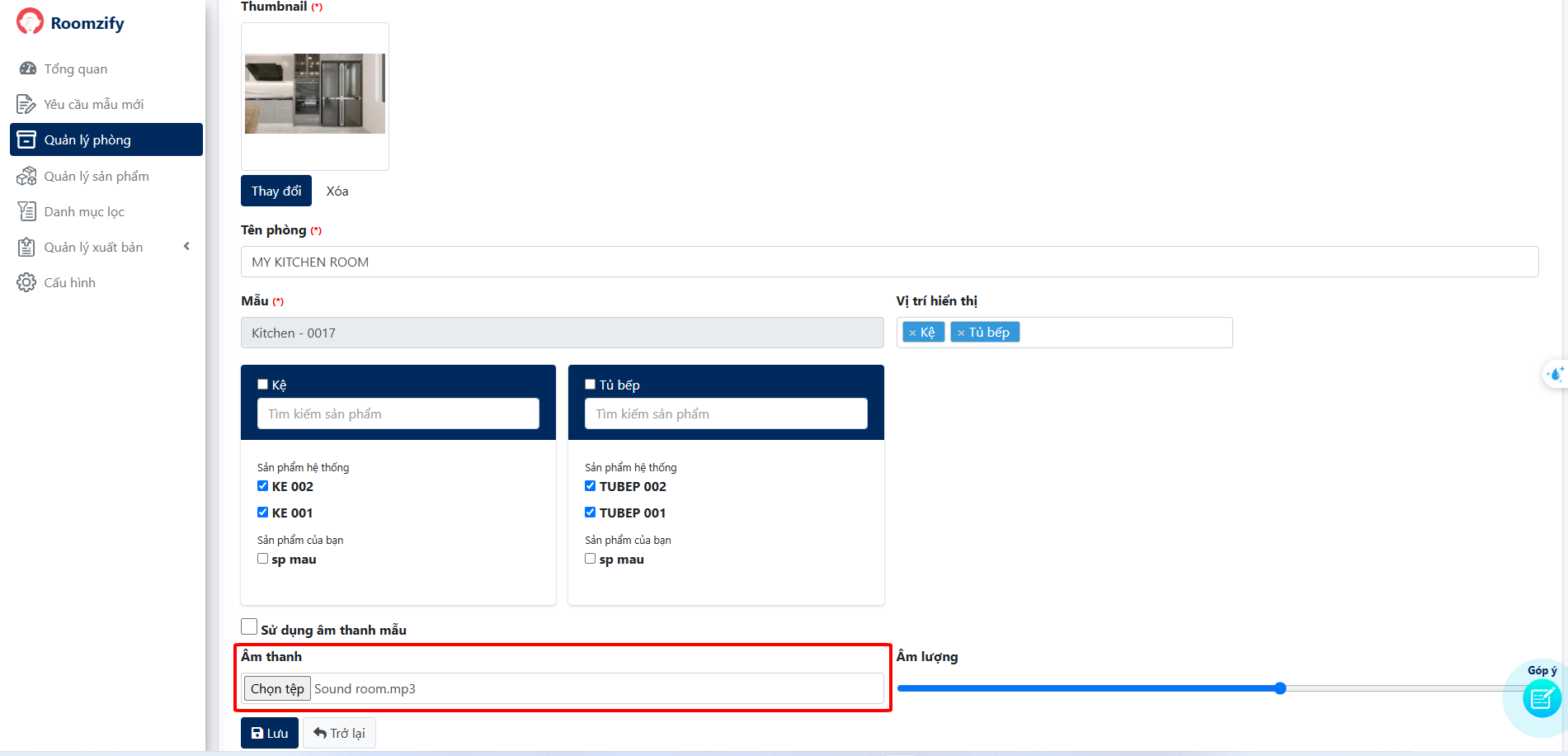
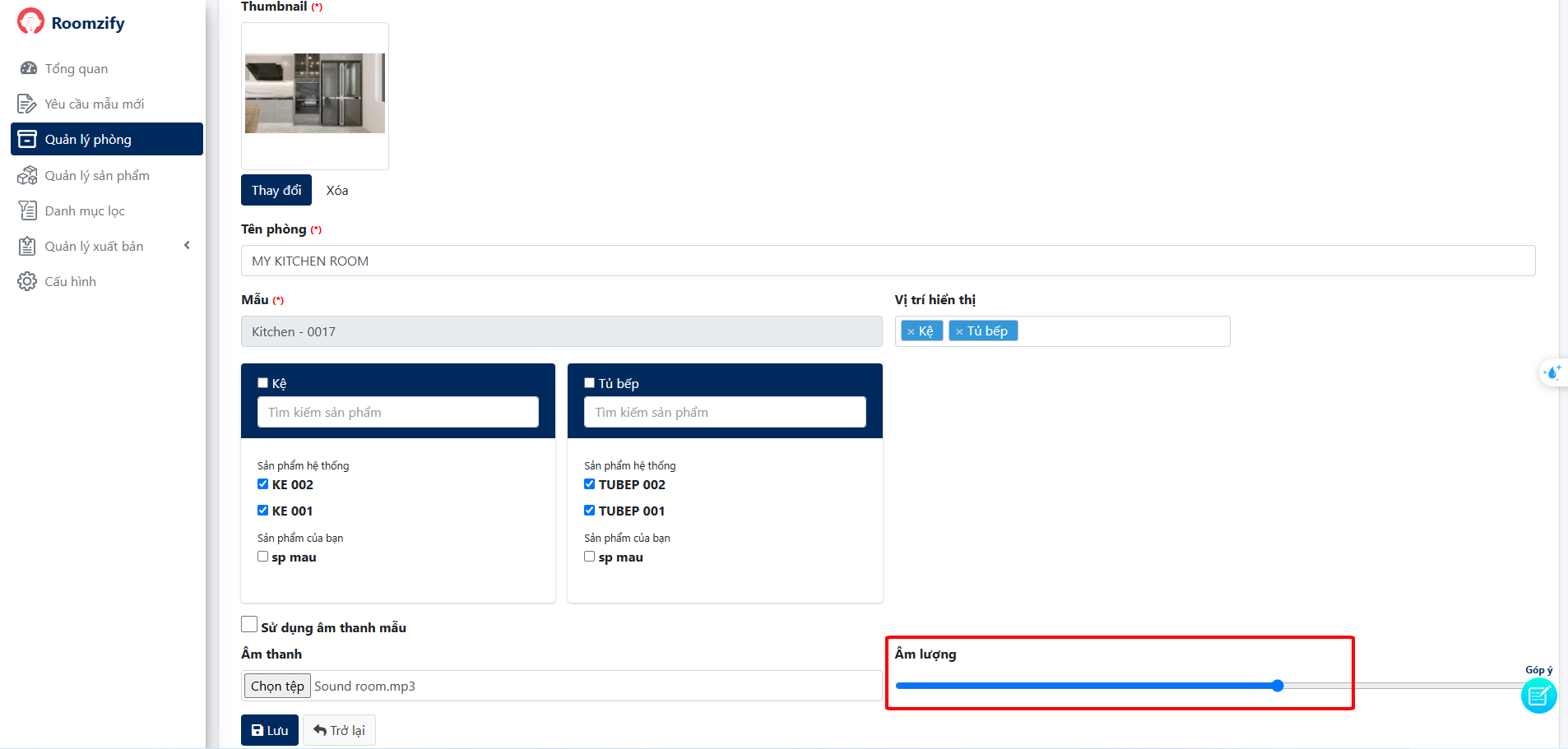
7. Điều chỉnh âm lượng của âm thanh
Bạn có thể điều chỉnh âm lượng theo mong muốn
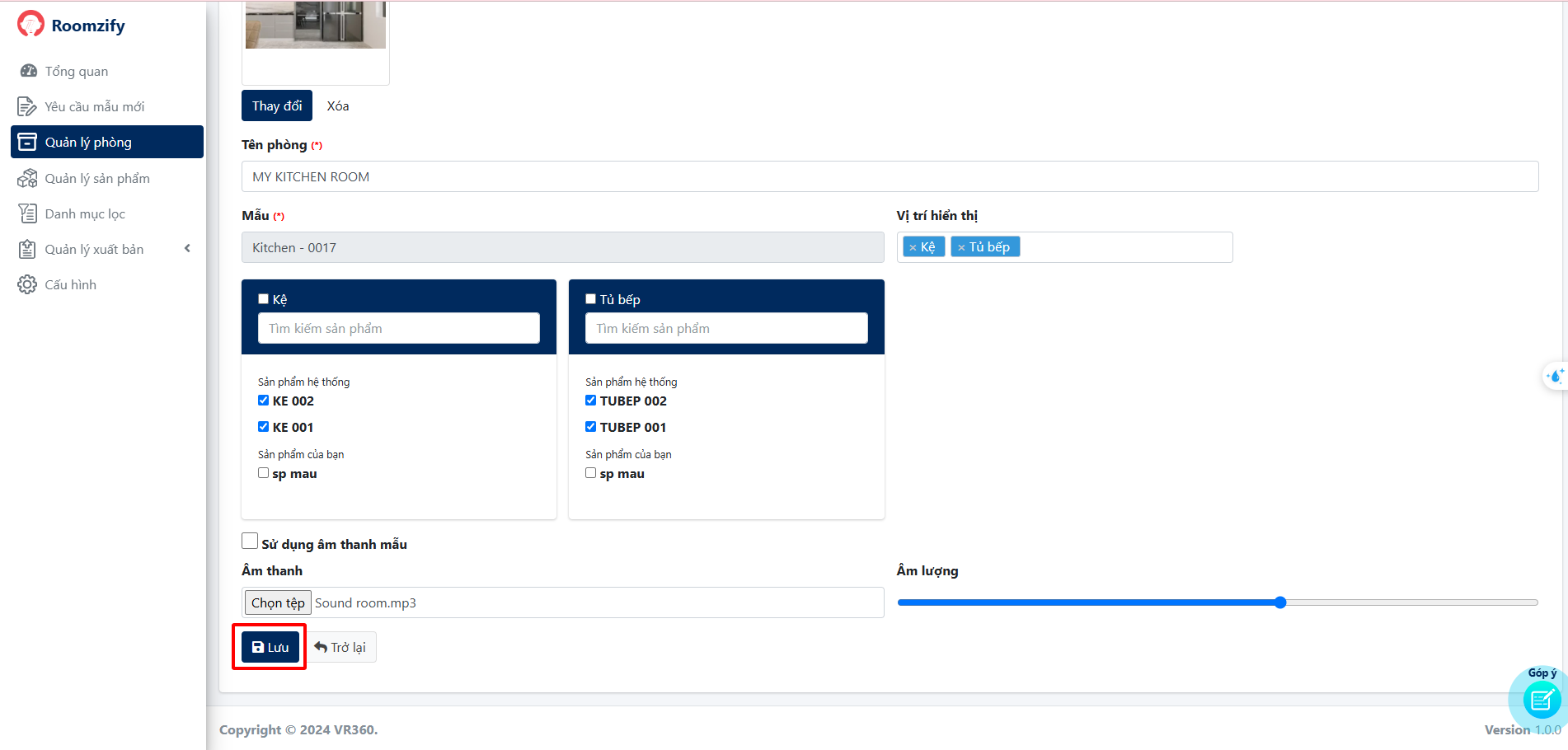
8. Nhấn "Lưu" để tạo phòng sau khi hoàn tất
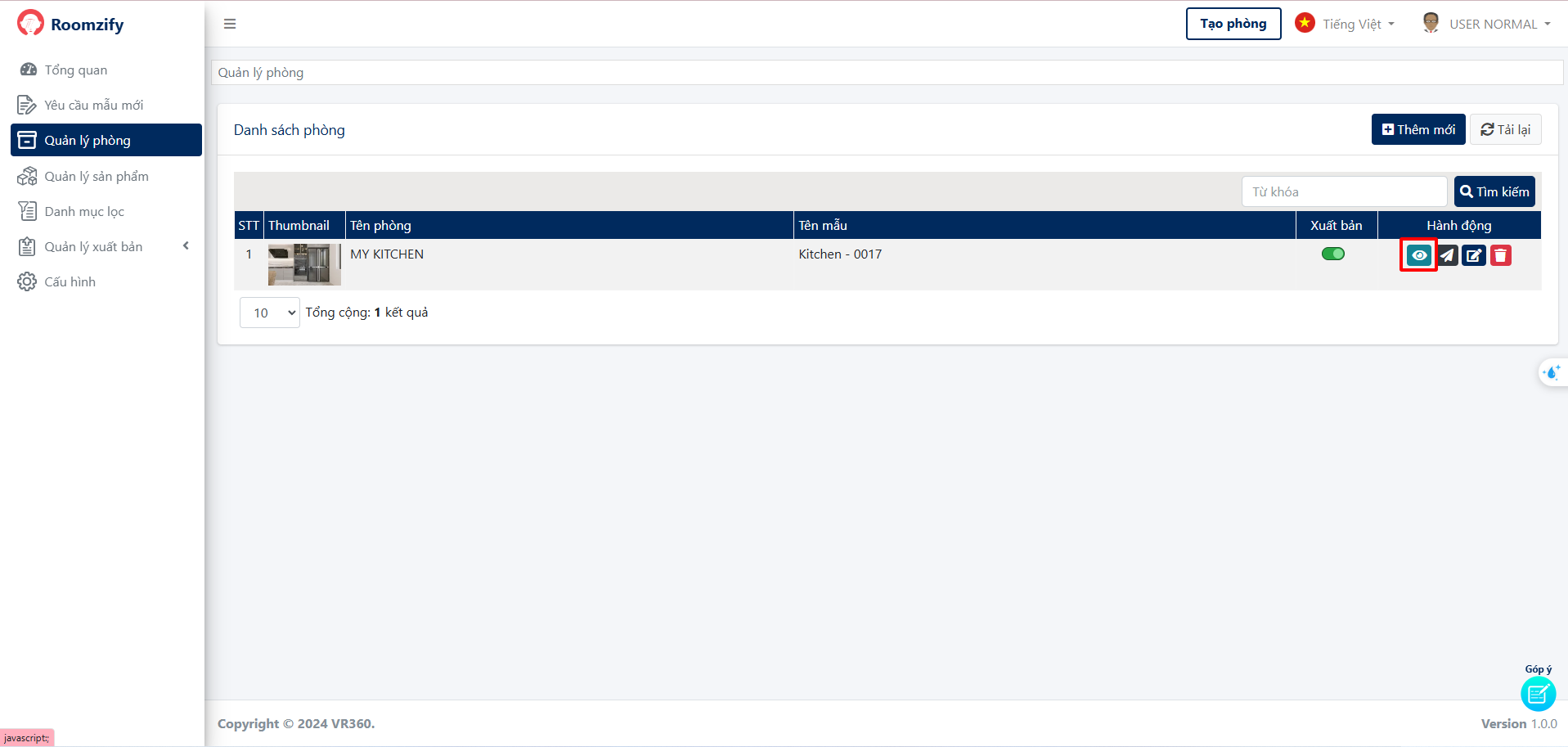
Phòng sau khi tạo sẽ hiển thị ở "Quản lý phòng"
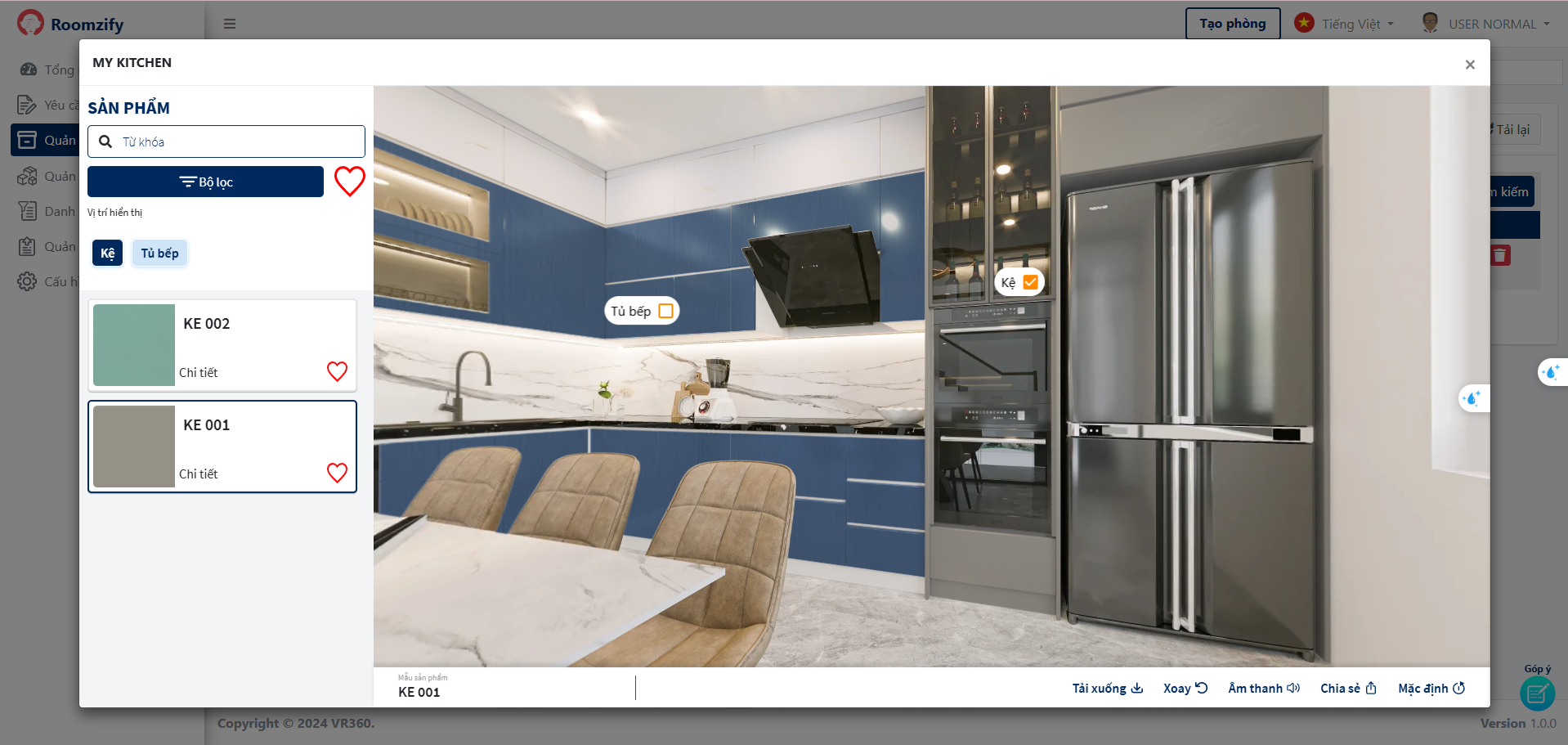
9.Nhấn vào "Xem trước" để quan sát phòng
Bạn có thể thấy tất cả các vị trí và sản phẩm trong phòng.